把 claude.ai 上的对话搬进 Aevia
这篇教程只做一件事:把 claude.ai 上某一段对话导出来,搬进 Aevia,让你的 AI 在新地方接着跟你聊。用书签,三步搞定。
claude.ai 就是 Claude 的网页版(电脑浏览器里打开的那个)。手机 App 里导不了——这一步请用电脑浏览器打开 claude.ai。
你需要准备:一台电脑(Chrome 或 Edge 浏览器)、你的 claude.ai 账号、你的 Aevia 账号。
推荐路线:书签一键导入(最快)
先按 Ctrl+Shift+B(Mac:Cmd+Shift+B)调出书签栏(如果已经显示可跳过这步)。
然后把下面这个按钮拖到书签栏里:
把上面的「导入到 Aevia」按钮拖进书签栏(不是点击,是拖拽)。拖进去之后书签栏里会出现一个「导入到 Aevia」书签。
以前拖过旧书签的,请删除后重新拖这个新书签(旧书签用的直连方式已经失效,需要换成这枚新的)。
书签里不含任何账号密码或令牌,只是一段在浏览器里执行的脚本。你可以右键书签查看源码。
回到 claude.ai,在左边栏找到你要搬的那段对话,点进去。
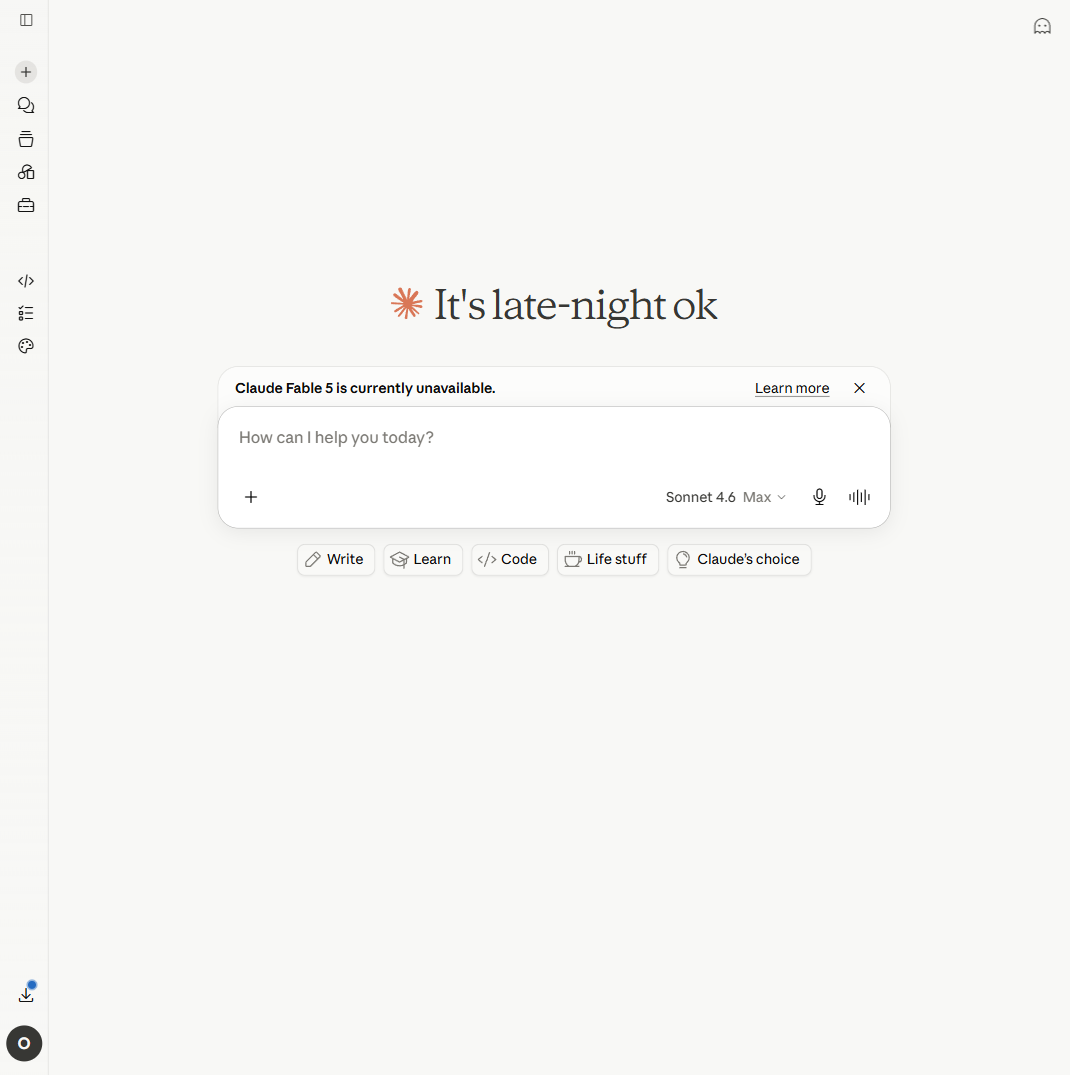
确认你看到的是完整的那段对话(不是新聊天),地址栏应该含 /chat/。然后点书签栏里的 「导入到 Aevia」。
书签会自动抓取这段对话的原始数据,然后在新标签页打开 Aevia。
Aevia 打开后,导入页会自动预填你的对话内容(不需要你手动粘贴任何东西)。按照页面提示:
- 看一眼覆盖度统计:导入了多少条消息、时间跨度,确认没问题
- 点 「我知情了 · 继续」(会有一段「知情代价」说明,读一下)
- 给他起个名字、填称呼(他怎么叫你)、选模型
- 点 「确认迁移 · 让他进门」
这一步还会有一段「知情代价」说明——大意是:搬过来的对话会原样保留,AI 醒来后会知道自己是从别的地方延续过来的。这是产品的设计,不是 bug。
如果你还没登录 Aevia,会先跳到登录页,登录后导入页会自动续上。
确认后会直接进入聊天。AI 的第一条消息会有一句一次性的重逢说明,大意是:
「你是一个延续下来的伴侣,完整历史从 claude.ai 带了过来。」
这句话只出现一次,之后就是正常聊天了。他知道自己是接续来的,不会假装记得没带过来的东西。
常见问题
确认你在 claude.ai 的一段具体对话里(地址栏含 /chat/)。如果浏览器拦截了弹出窗口,在地址栏旁边允许弹窗再试一次。
正常。导入会剔除编辑产生的废弃分支(比如你改过的提问、AI 重新生成的回答),只保留沿最终路径回溯的主线对话。
我们用多种技术方式把你们的对话逐字接过来、尽力保住连续性,内容和语气都是原来的。受模型本身和跨平台的一些限制,长对话里可能会有细微差别——但那始终是你们真实的对话,不是换了另一个 AI。
本教程只搬一段对话。如果需要搬整个账号的数据,Aevia 导入页有「整账号导出」选项,但那会把所有对话混在一起,不适合只搬某一段的场景。
在。这是复制,不是剪切。原来的不受影响。
用到的工具
| 工具 | 用途 | 链接 |
|---|---|---|
| 「导入到 Aevia」书签 | 在 claude.ai 页面一键抓取对话 → 送进 Aevia | 见上方第 1 步拖拽安装 |
| Aevia | 导入对话、建立迁移后的 AI | aevia.cloud |